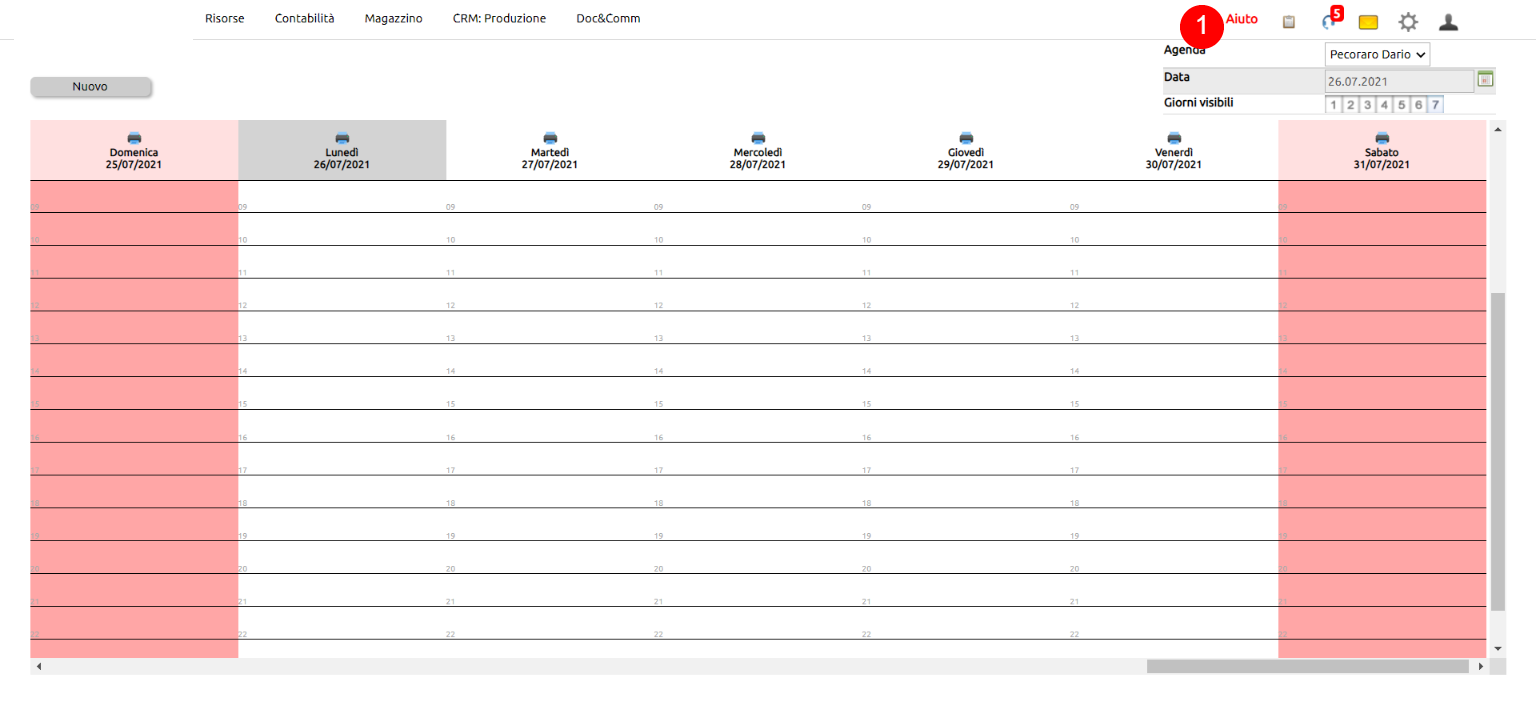
Vari su Aiuto (1)
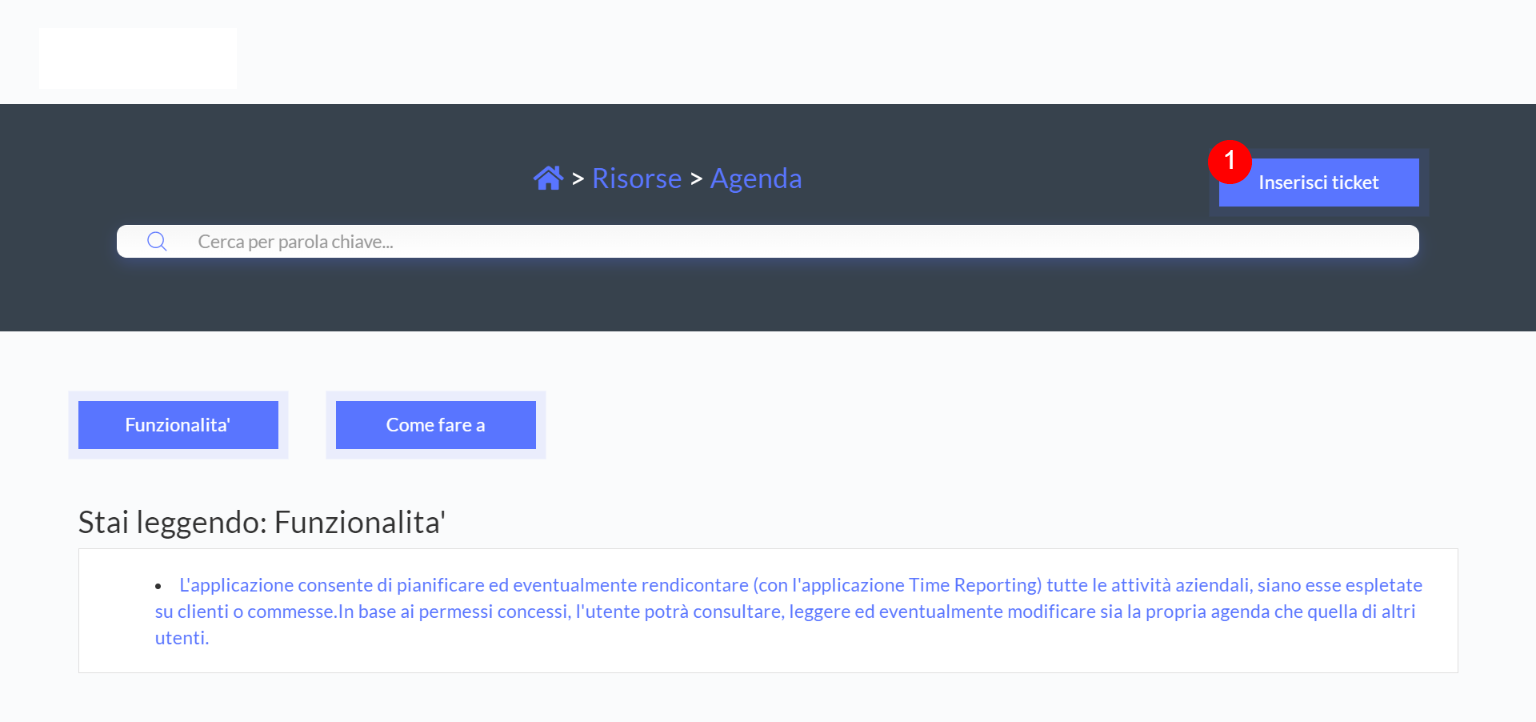
Fai clic su Inserisci ticket (1)
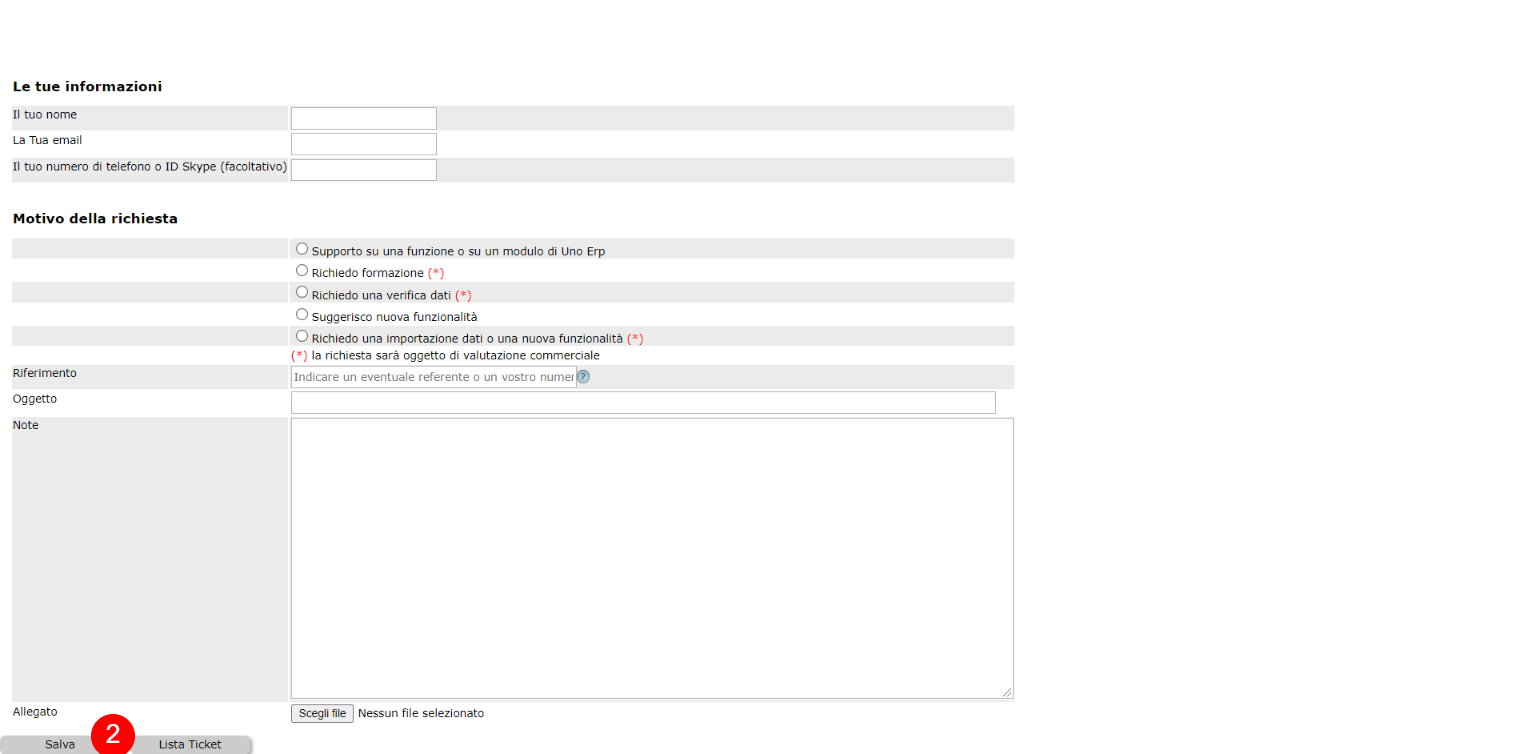
Inserisci tutte le informazioni richieste e salva (2)
Per gli utenti che hanno attivato il modulo attività + ticket (rts) è possibile incamerare ticket utilizzando un post del genere
https://nomeazienda.ipraticoerp.it/intranet/assistenza.php?piva=12345678901
Questo link si può inglobare in un form dove la variabile ?piva=nnnnnn deve essere una partita iva già presente in Risorse > Anagrafica e apre una pagina simile a quella in immagine, dove il cliente potrà inserire il testo della propria richiesta.
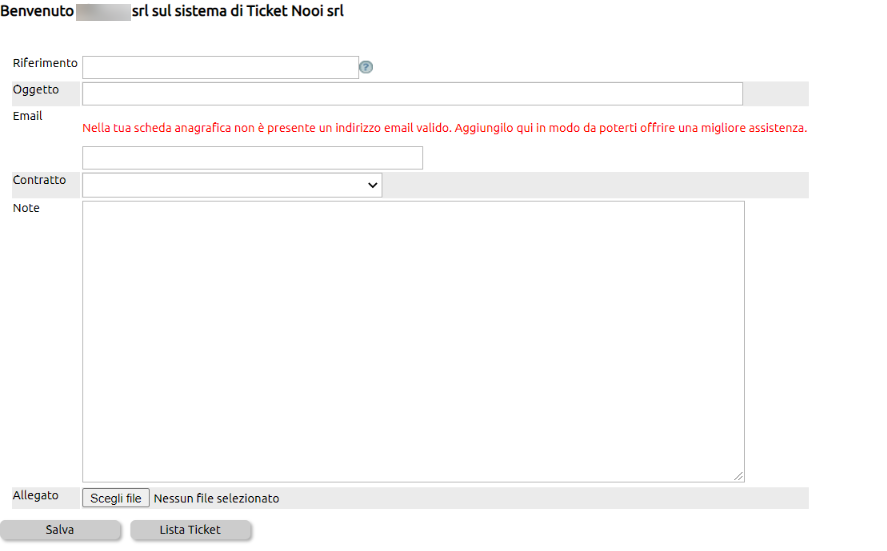
La richiesta così inserita sarà visibile in Produzione > Attività pronta per essere lavorata.
Per utenti avanzati: l'inserimento del ticket da parte del vostro cliente può avvenire anche tramite la compilazione di un Form la cui action deve postare il parametro della partita iva.
| Il campo Categoria serve per raggruppare le attività associabili a richieste Commerciali, Amministrative o Tecniche secondo una logica specifica. |
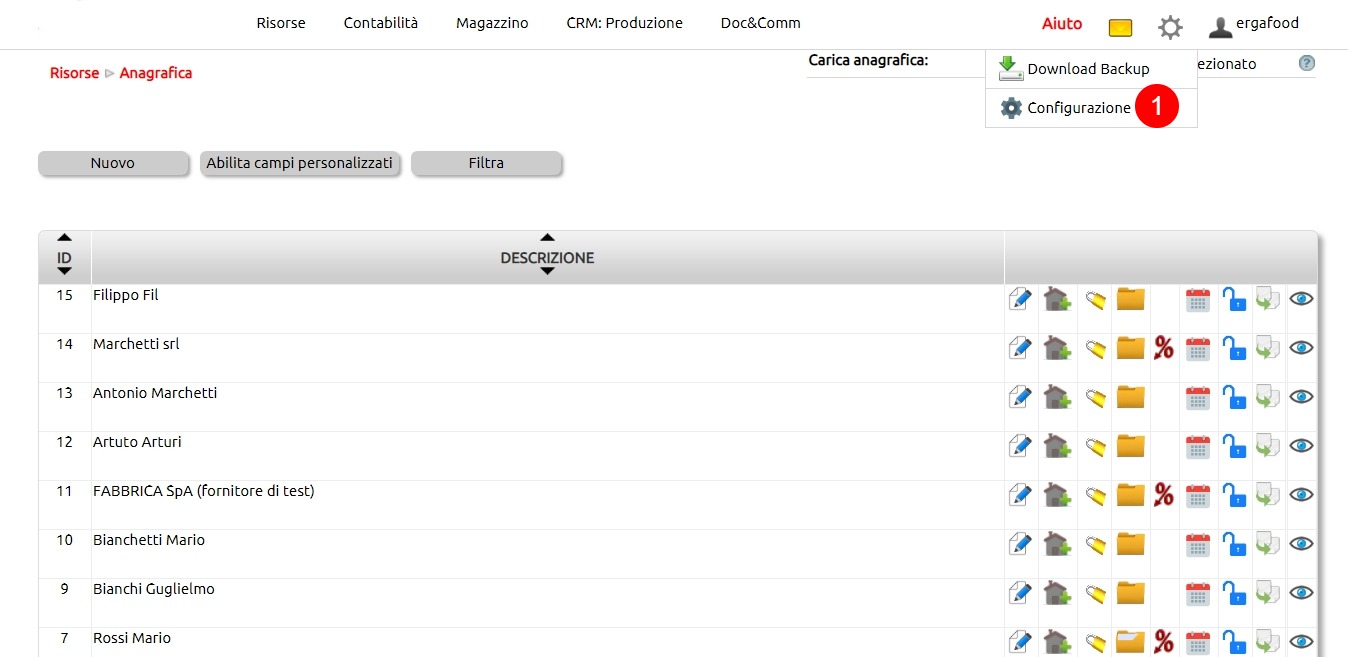 |
| 1. click per accedere all'area configurazione |
 |
|
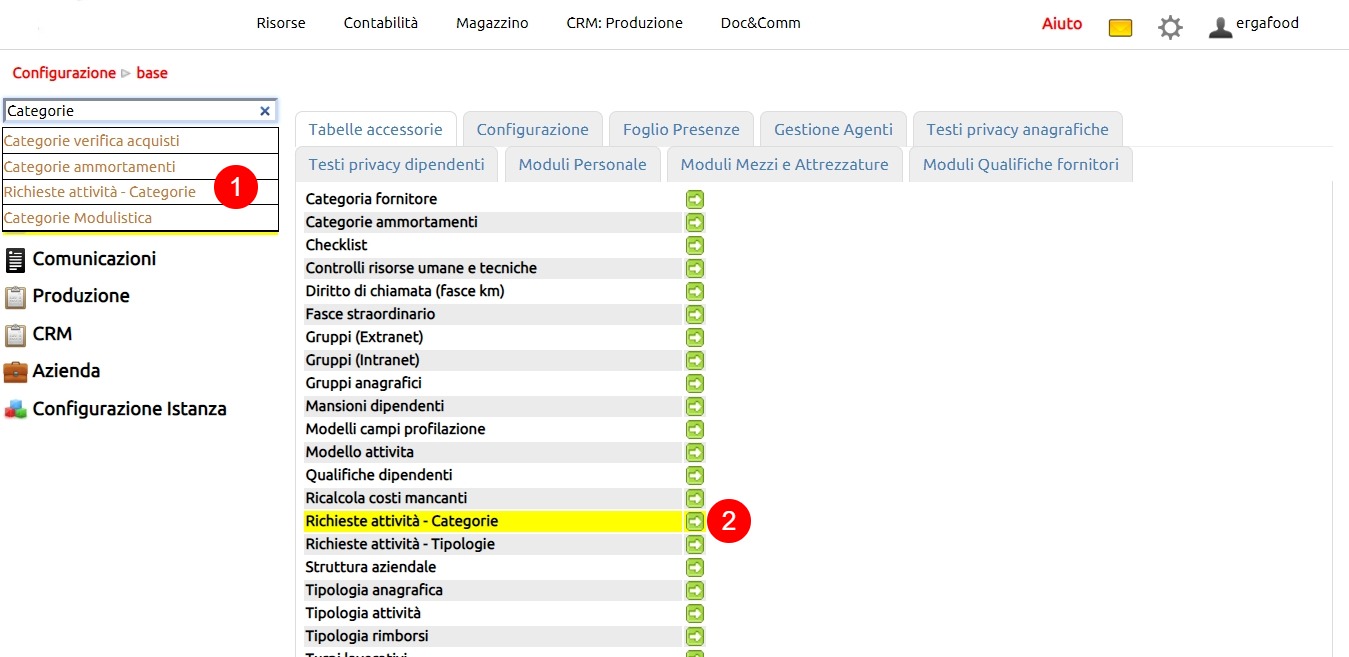
1. inserire nel box di ricerca la parola chiave "categoria" e selezionare l'opzione "Richieste attività - Categorie" 2. clic sull'icona per aprire l'area di gestione delle categorie di Richieste di attività |
 |
|
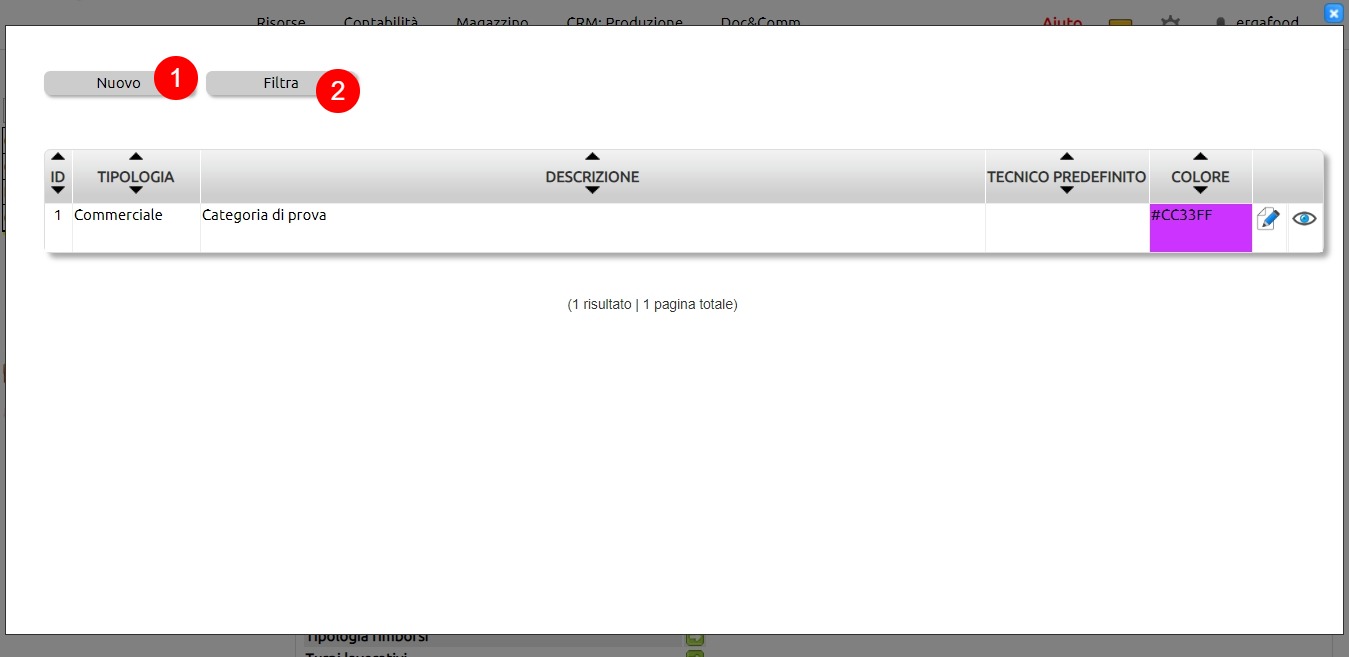
1. clic per creare una nuova Categoria 2. VEDI: Come cercare un record (es. articolo di magazzino, anagrafica, ecc.)?, Come esportare dei dati (es. articoli di magazzino, anagrafiche contatti, ecc.)? |
 |
|
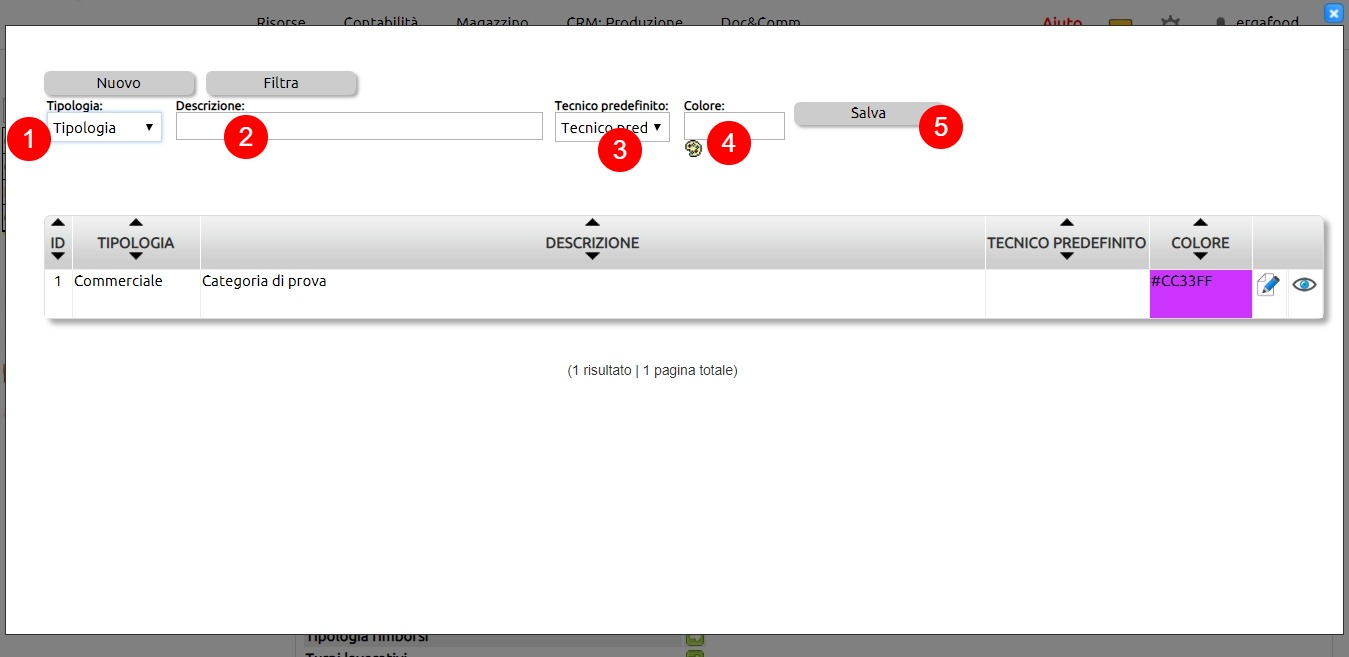
1. Indicare la tipologia di Richiesta: Commerciale, Amministrativa o Tecnica 2. inserire una breve descrizione della Categoria 3. Identificare se esiste un tecnico prefefinito per questa Categoria di richieste 4. specificare un colore con il quale sarà evidenziata ogni attività correlato a questa categoria 5. salvare |
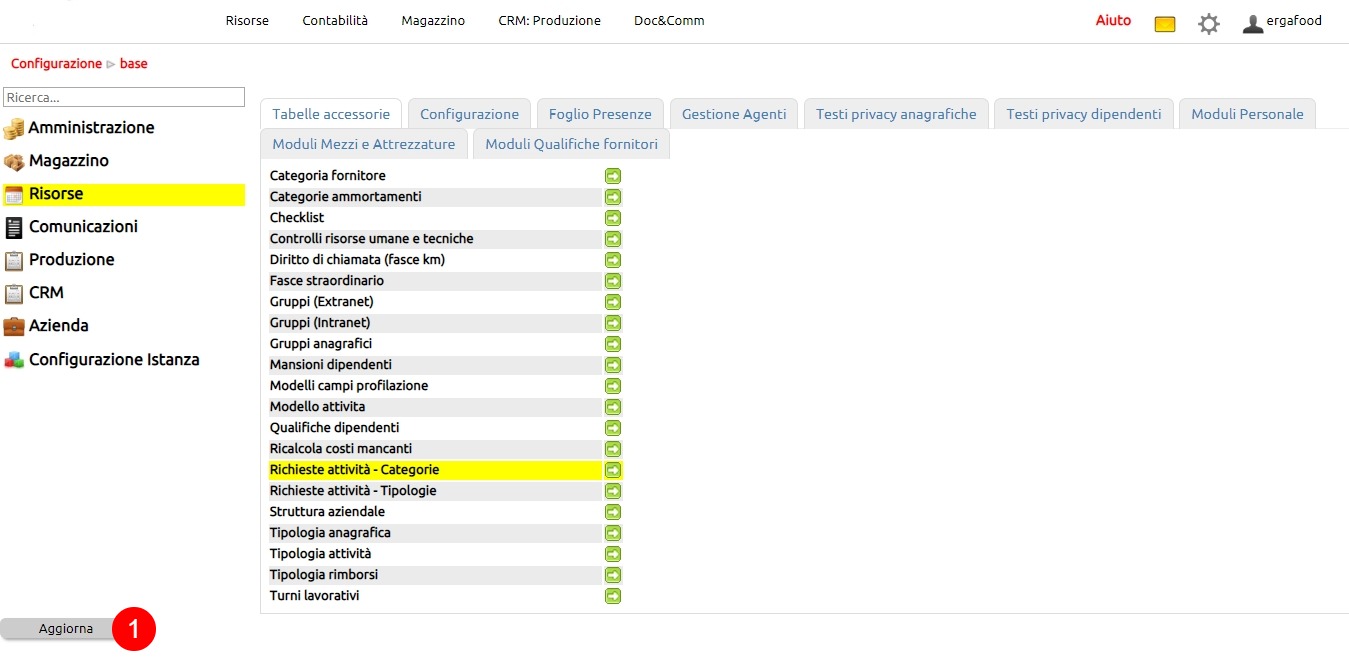 |
| 1. prima di uscire, non di menticare di aggiornare le modifiche delle configurazioni |
ho trovato quello che ti dicevo
// Commentato su richiesta di Giulio perchè quando inseriamo un'attività generica
// non possiamo obbligare la segretaria (o il cliente stess Nota di Gianni)
// ad inserire il task
// $validator[] = array ( "ID" => "task_id_{$row}",
// "MSG" => "Il task è obbligatorio",
// "FORMAT" => "GT0",
// "LIV" => 1
// );
[12:45:37] Gianni Mazza: la validazione del task in attività da lavorare
Validare il campo "Causale Buono di consegna Attività e Contratti (per persone fisiche)" presente in Configurazione > Produzione > Fattuazione attività e contratti
per fare rendicontare un dipendente soltanto su alcune commesse, usare il parametro che si trova in Configurazione "Filtrare task in lavorazione"
verificare la Tipologia Attività (in Configurazione > Risorse), probabilmente ne è stata utilizzata una che non prevedeva la valorizzazione del task.